
05 · 框架介绍:从最外层,一层层看懂这个软件
Claude Science 绿皮书 · 第 5 篇 · 2026-07-15
前四天讲清了「为什么用、怎么装、怎么省钱」。从这一篇起,软件真正摆在你面前。这一篇不急着教操作,先带你把它的结构看透:它到底长什么样、由哪几层组成、每一层管什么。看懂了骨架,后面每个功能落在哪,你心里都有数。
一、先问它一句:你到底是什么?
认识一个新工具,最好的开场不是我来讲,是让它自己说。我直接问 Claude Science:「你是什么、有什么功能?」它答了这么一段:
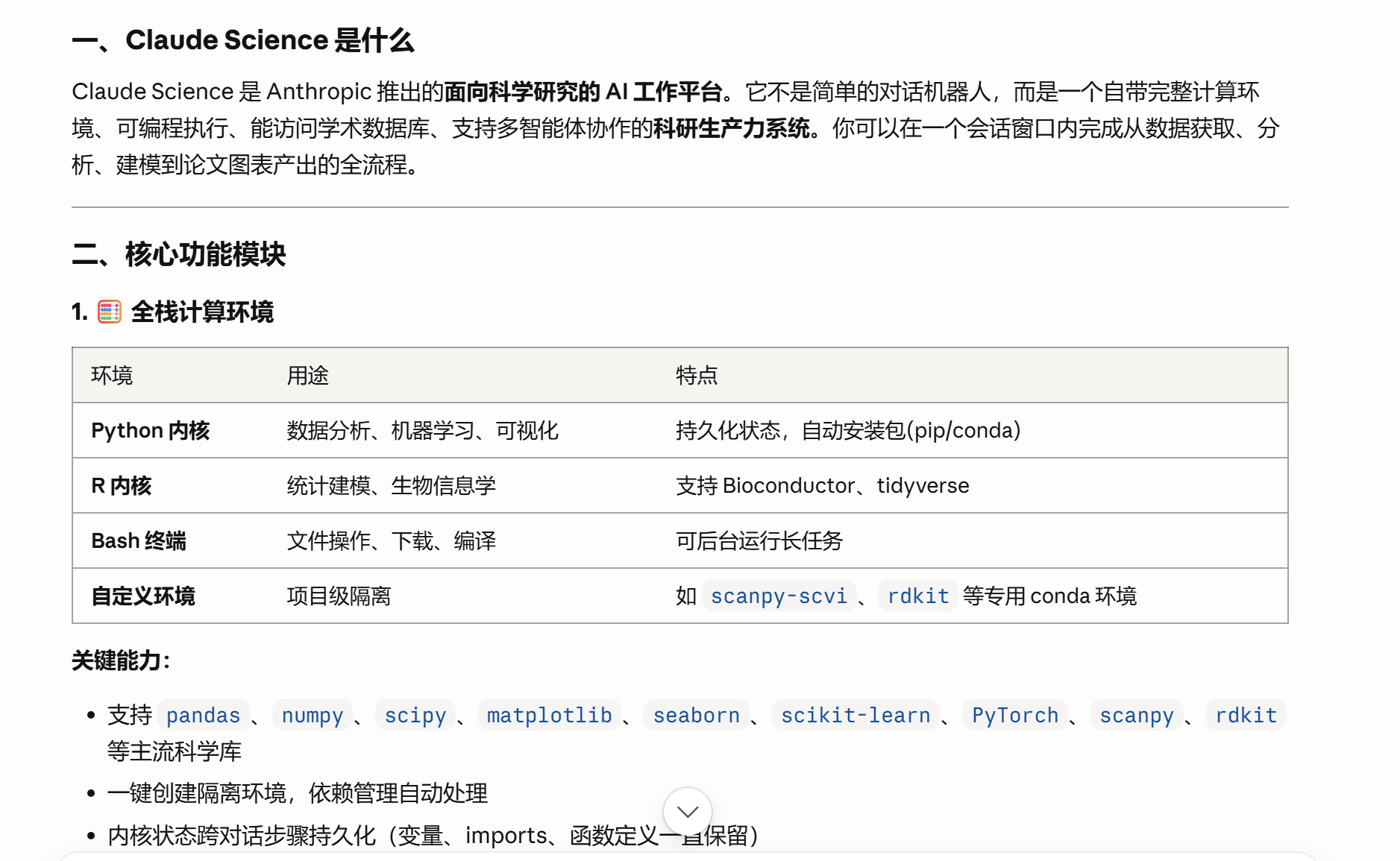
它把自己定义成一句话:Anthropic 推出的、面向科学研究的 AI 工作平台。不是简单的对话机器人,而是一个自带完整计算环境、能编程执行、能连学术数据库、支持多智能体协作的科研生产力系统,一个会话窗口里就能从数据获取、分析、建模一路做到论文图表。它还当场亮了家底:内置 Python / R / Bash 环境,pandas、numpy、scipy、PyTorch 这些主流科学库开箱即用。
再用一句大白话给它兜底:
Claude Science 是一个「会自己动手的科研工作台」,底子是 Jupyter Notebook。
这句话拆开有两层意思:
- 底子是 Notebook:你如果用过 Jupyter,会觉得很多东西眼熟:代码能一段段跑、图能当场画出来、数据和结果留在本子上。它没有另起炉灶,而是把科研人最熟的那套交互,搬到了 AI 面前。
- 会自己动手:普通聊天 AI 只会「说」,它会「做」:真去跑代码、画图、查文献、存文件。你给方向,它下地干活,干完把成果摆在你面前。
所以别把它当聊天框,把它当一张桌子:桌上有你的项目、有干活的工作区、有干完的产出。下面就从最外层的「桌面」开始,一层层往里看。
二、最外层:项目管理主页
双击进来,第一眼看到的就是这张主页。它是整个软件的「大门」,管的是你有哪些研究、最近在忙什么。

- ① Projects(项目区):你所有的研究,一个方向一个项目。图里能看到「工业瑕疵双向转换」「跑通 DINOv3 训练脚本」这样的项目,每个后面标着它含几个 session(会话)、多久前动过。一个项目 = 一个研究课题的独立工作空间,它的对话、文件、记忆都装在里面,互不干扰。
- ② Recent sessions(最近会话区):不按项目、只按时间排的「最近打开」。想接着上次那场对话干,从这里一点就回去了,不用先翻项目。
- ③ +New project(新建项目):右上角。开一个新课题就点它。建议一个真实研究方向单开一个项目,别把所有事都堆在一个里。
- ④ 搜索 + 资源库图标:右上角那个放大镜是全局搜索(翻历史对话、找文件);旁边那个图标是资源库入口,放你跨项目通用的技能、连接器等(下一章细讲)。
还有个细节值得说:项目区里有一个带 Example 标签的「Example project」,那是官方放的示例项目,里面有跑通的完整案例。第一次用,别急着新建,先点进这个示例翻一翻,看它一个完整研究长什么样,比对着空白页发懵强得多。
这一层记一句话:主页 = 你的研究总目录,左边是项目、右边是最近,右上角新建和搜索。
三、进入项目:三栏工作台
点开任意一个项目里的会话,界面就变成了真正干活的样子:左中右三栏。这是你今后花时间最多的地方,务必分清这三栏各管什么。
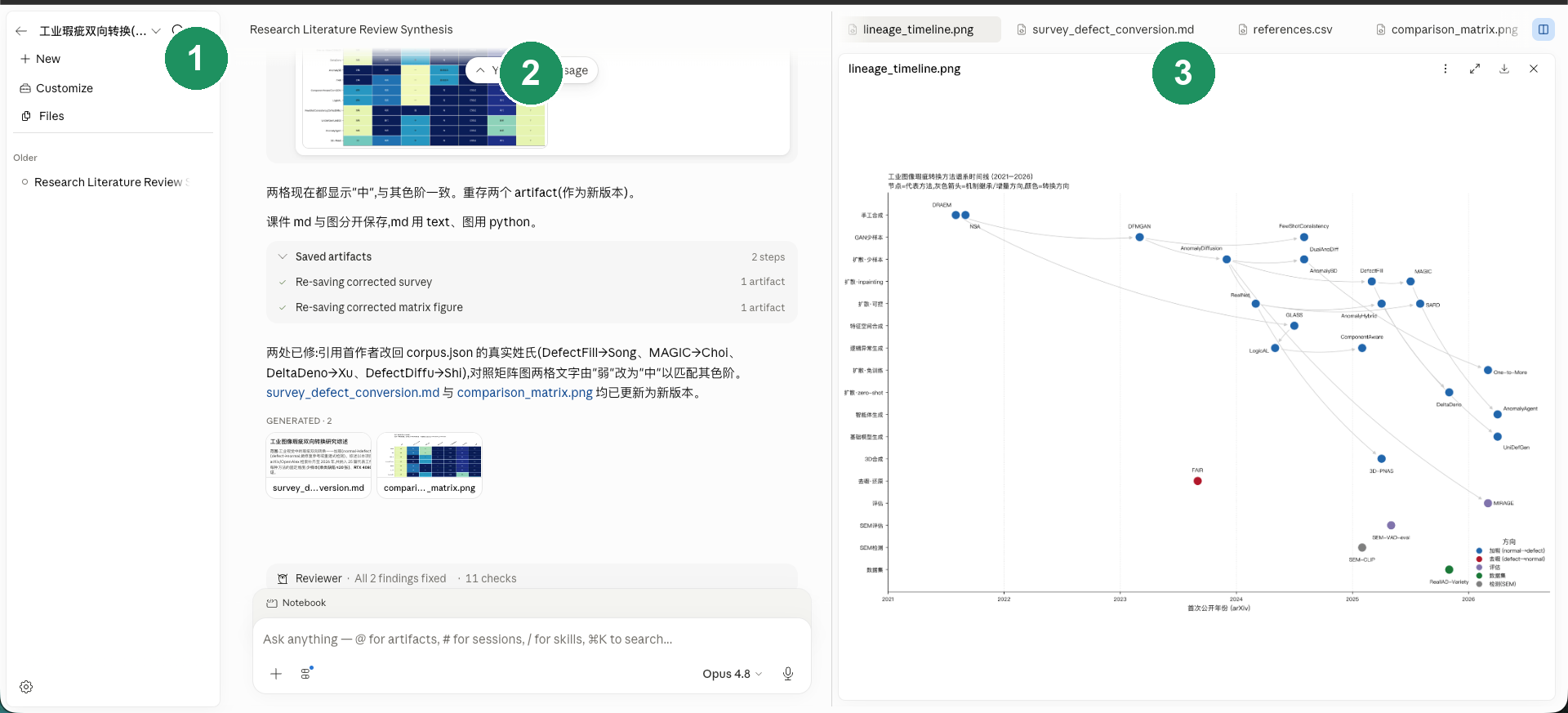
① 左栏 · 会话与文件
最窄的一条,是这个项目的「抽屉」:
- New:在当前项目里开一场新会话。
- Customize:定制这个项目的专属设定(背景、偏好、要它记住的东西)。
- Files:这个项目的文件区,你上传的数据、它产出的文件都归档在这。
- 下面 Older 一栏,列着这个项目里较早的历史会话,点一下就能翻回去。
一句话:左栏管「这个项目里的事」:新建、定制、文件、历史,都在这。
② 中栏 · 对话主战场
最宽的中间区,是你和 AI 你来我往的地方,也是全场核心。从上到下看:
- 顶部是当前会话的标题;
- 中间是对话流,AI 的分析、跑出来的表格、画的图、干活的步骤,都在这里一条条铺开;
- 底部有三样要认识的东西:
- 一条 Reviewer(审查员)状态条,比如图里的「All 2 findings fixed · 11 checks」,意思是审查员查了 11 项、发现 2 个问题且都已修(审查员干什么,后面功能菜单那节细讲);
- 一个 Notebook 入口,点开就是那个能跑代码的本子;
- 最下面的输入框,给 AI 下指令的地方。输入框里那行小字很有用:
@调用产出物、#引用历史会话、/唤起技能、⌘K全局搜索;右下角还能选当前用哪个模型(图里是 Opus 4.8)。
一句话:中栏管「干活」:你发指令、它铺过程、底下随手调审查和模型。
③ 右栏 · 产出物预览
右边这一栏,是 AI 干完活的「成品陈列架」。顶上是一排标签页,每一个都是它产出的一个文件:图里就有 lineage_timeline.png(一张时间线图)、survey_defect_conversion.md(综述稿)、references.csv(文献表)、comparison_matrix.png(对照矩阵图)。点任意一个标签,下方就把它放大预览,还能下载、全屏、关掉。
这一栏解决一个大痛点:AI 产出的东西不用去文件夹里翻,当场就能看、能核、能存。写论文时,左手看它给的图表,右手接着提要求,闭环特别顺。
一句话:右栏管「成品」:它产出的图、表、文稿,在这里即时预览和取用。
把三栏连起来记
左边挑事情,中间干活,右边收成品。
一件研究,就是这样在三栏之间流动:左栏进项目 → 中栏发指令、看它跑 → 右栏拿到图和文稿 → 回中栏继续提要求。认清这个流动,你就不会在界面里迷路。
四、功能菜单:控制 AI 怎么帮你干活的一圈开关
还有一圈开关,管的是「AI 用什么方式帮你干活」。要注意:它们不在顶部,而是围着底部的输入框,很容易被忽略。位置分两处,加起来一共 7 个功能,别被数量吓到,按「要不要天天开」分三组。
第一处:输入框正上方的状态行
输入框上方有一小条,平时就显示这两样:
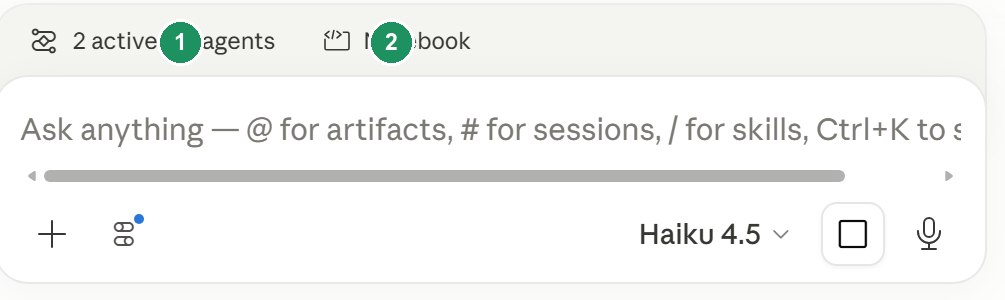
① Notebook(交互式代码环境)|建议熟悉 内置的代码沙盒,类似 Jupyter,支持 Python 和 R 实时运行。价值在于:AI 要画图、跑统计模型时,不是空给你一段代码,而是直接在这里执行并展示结果。
- 科研场景:绘制出版级图表、跑回归模型、做数据验证。
- 建议:AI 一给出分析结论或画图代码,就点进 Notebook 核对数值和图表。它同时是你的代码资产记录,下次处理同批数据可直接复用。
② Active Subagents(活跃子智能体数量)|看懂即可 输入框上方会显示类似「2 active subagents」的字样,这是多智能体协作的状态指示器。任务复杂时,主 AI 会自动在后台唤醒专业子代理并行干活。
- 科研场景:主代理为你写引言时,一个子代理正在查 CrossRef 文献真实链接,另一个正在分析你上传的实验数据,最后汇总给你。
- 建议:看到数字大于 0,说明它在处理重活,别急着打断;等它归零会一次性给完整结果。想知道后台在忙什么,点这个图标就能看。
第二处:点 ⊟ 按钮弹出的菜单
输入框左下角有个 ⊟ 功能按钮(激活时右上角带个小蓝点)。点它,弹出一个菜单,里面是最常调的五个开关:
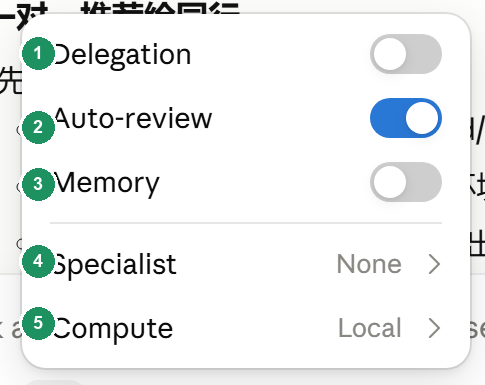
① Delegation(任务委派)|按需开 开启后,遇到复杂任务,Claude 会把请求拆成几条可并行的独立轨道分别执行,界面上能看到各轨道状态,点开可查看过程。
- 科研场景:写一篇含多篇顶刊引用的综述、跑一条多步骤数据分析流程。
- 建议:日常一问一答用不着,关掉省 token 和时间;处理大任务时再开。
② Auto-review(自动审查)|建议常开 开启后,一个独立的审查员(Reviewer)会在 AI 回复之后、以及长任务过程中自动核验;你也可随时手动点「Request review」让它复查。它具体查这些:
- 声称算出了结果,实际却没有对应代码真的跑过;
- 回复里的数值和来源文件对不上;
- 引用的文献撑不起所说的结论;
- DOI 指向的文章和引用不一致;
- 已确认的计划里有步骤没做完;
- 结论无法由实际用的方法推出。
注意:Reviewer 做的是「声称 vs 实际记录」的核对,它不重跑你的分析,也不能 100% 代替你最后的人工把关。但它能替你挡下大量肉眼难发现的错,投稿前尤其值。(还记得上一节中栏底部那条「All 2 findings fixed」吗?那就是它在干活。)
③ Memory(记忆)|建议常开 把论文主题、目标期刊、写作偏好等存入长期记忆,新开对话不必再重复交代背景。
- 关键一点:这些记忆存在你本机的本地库里,不会同步到 Anthropic,你随时可编辑、删除、清空。
- 建议:打开。截图里它默认是关的,记得手动开。
④ Specialist(专家角色)|设一次 一套「技能 + 连接器 + 指令」打包成的具名角色,选中后 AI 就以这个角色的专业口吻和能力应答。默认是 None(通用助手)。
- 科研场景:写方法学选「统计学家」,讨论分子机制选「分子生物学家」,审稿时切到「Reviewer」。
- 建议:用到再切,平时保持 None。
⑤ Compute(计算位置)|设一次 决定代码在哪跑、数据在哪渲染。默认 Local(本地)。
- Local 的意义:代码和你未发表的数据只在自己电脑上运行,隐私最稳。
- 建议:涉密数据保持 Local;要用大算力时,再去设置里接自己的服务器或云平台(第六章讲)。
五、再往里:还有一个设置中心
主页、三栏、功能菜单,这三层就是你日常打交道的界面。但还有更深一层:设置中心(自定义配置)。点开它,是一排设置子页,技能、连接器、权限、存储、用量、账号等,每一页管一类深度配置。
和前面不同,这些设置子页不带底部那圈功能菜单,因为它们是「配置」的地方,不是「干活」的地方。这一层配一次、长期受益,内容不少,我们留到下一章专门讲透。这一章先把大界面认清就够了。
六、给你一张「开机就这么设」的小抄
不想一个个琢磨?照下面这套走,适合绝大多数科研场景:
| 开关 | 推荐 | 一句话理由 |
|---|---|---|
| Auto-review | ✅ 开 | 自动挡错,投稿前的保险 |
| Memory | ✅ 开 | 不用反复交代背景,且本地存储不外传 |
| Notebook | 熟悉它 | 核对数值、复用代码全靠它 |
| Delegation | 大任务再开 | 省 token 和响应时间 |
| Subagents | 看懂即可 | 后台协作的状态灯,别打断它 |
| Specialist | None,用到再切 | 需要专业口吻时才上 |
| Compute | Local | 未发表数据不出你的电脑 |
一句带走
由外到里认准四层就行:主页挑项目 → 三栏里干活收货 → 输入框那圈七个开关调方式 → 设置中心做深度配置。前三层这一章讲完了,先把 Auto-review 和 Memory 打开,你就站在一个靠谱的起点上了。下一章我们进设置中心,把这台工作台真正调成你自己的。