
06 · 设置中心:把这台工作台调成你自己的
Claude Science 绿皮书 · 第 6 篇 · 2026-07-15

上一章把大界面认清了:主页挑项目、三栏里干活、输入框那圈开关调方式。还剩最深一层没讲,就是设置中心。这一层配一次,长期受益。它决定这台工作台是「能用」还是「顺手」。
一、先找到门:设置在哪儿
它不在顶部菜单,也不在右上角。在左下角那个齿轮。
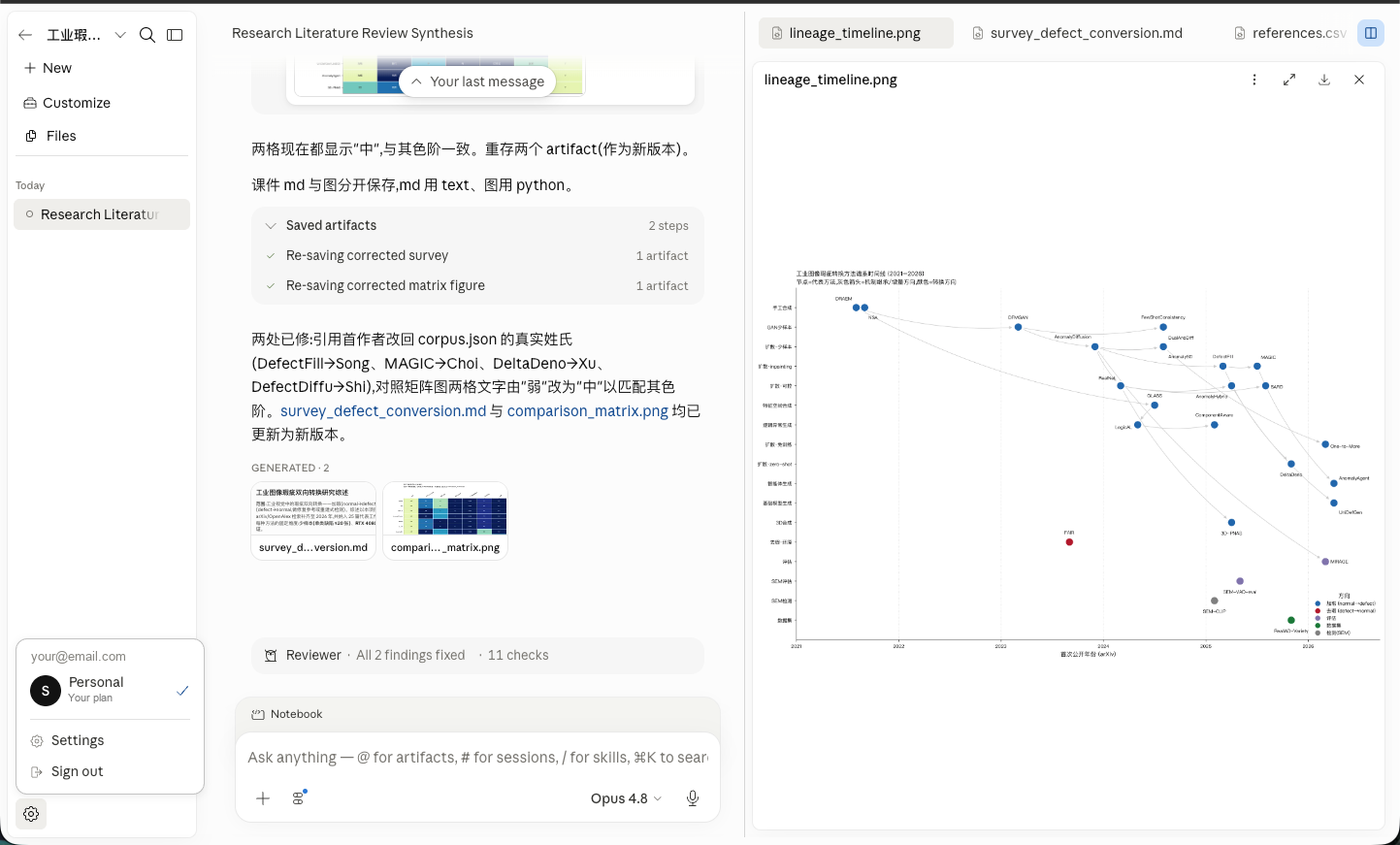
左下角齿轮点开,Settings 就在弹窗里
点一下齿轮,弹出一个小窗,里面是你的账号、套餐,以及 Settings。点进去,就是这一章要讲的十一个面板。
很多人卡在这一步,把界面翻了个遍也没找到设置在哪。记住位置就行:左下角,齿轮。
二、进门先认路:左边就两组
进去第一眼是十一个子页,看着挺唬人。别慌,软件自己已经分好组了。
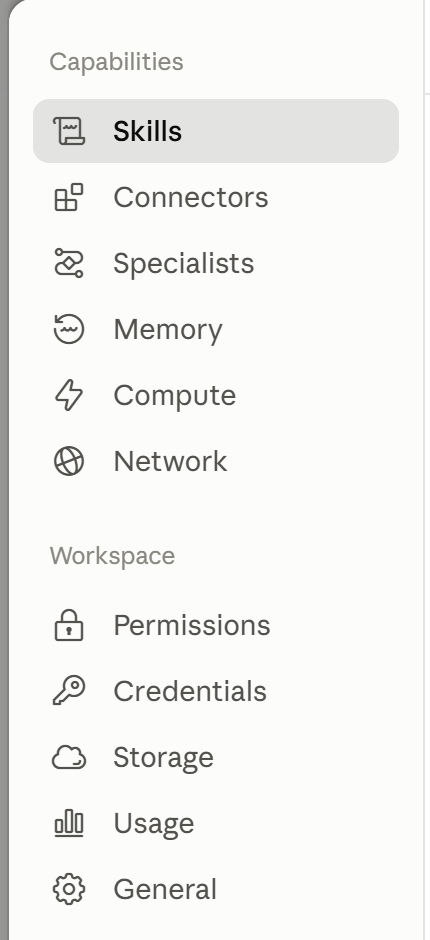
左栏两组:上面能力配置,下面工作区设置
- 上面 Capabilities(能力配置):Skills、Connectors、Specialists、Memory、Compute、Network,六个。决定的是它能调用哪些能力:多一门技能、多一个数据库、多一块算力。
- 下面 Workspace(工作区设置):Permissions、Credentials、Storage、Usage、General,五个。管的是工作区本身:权限给到哪、凭据存哪、数据放哪、用量花在哪。
记住这两句,后面就不会乱:上面配它的能力,下面配你的工作区。
三、不想读完?先照这四条设
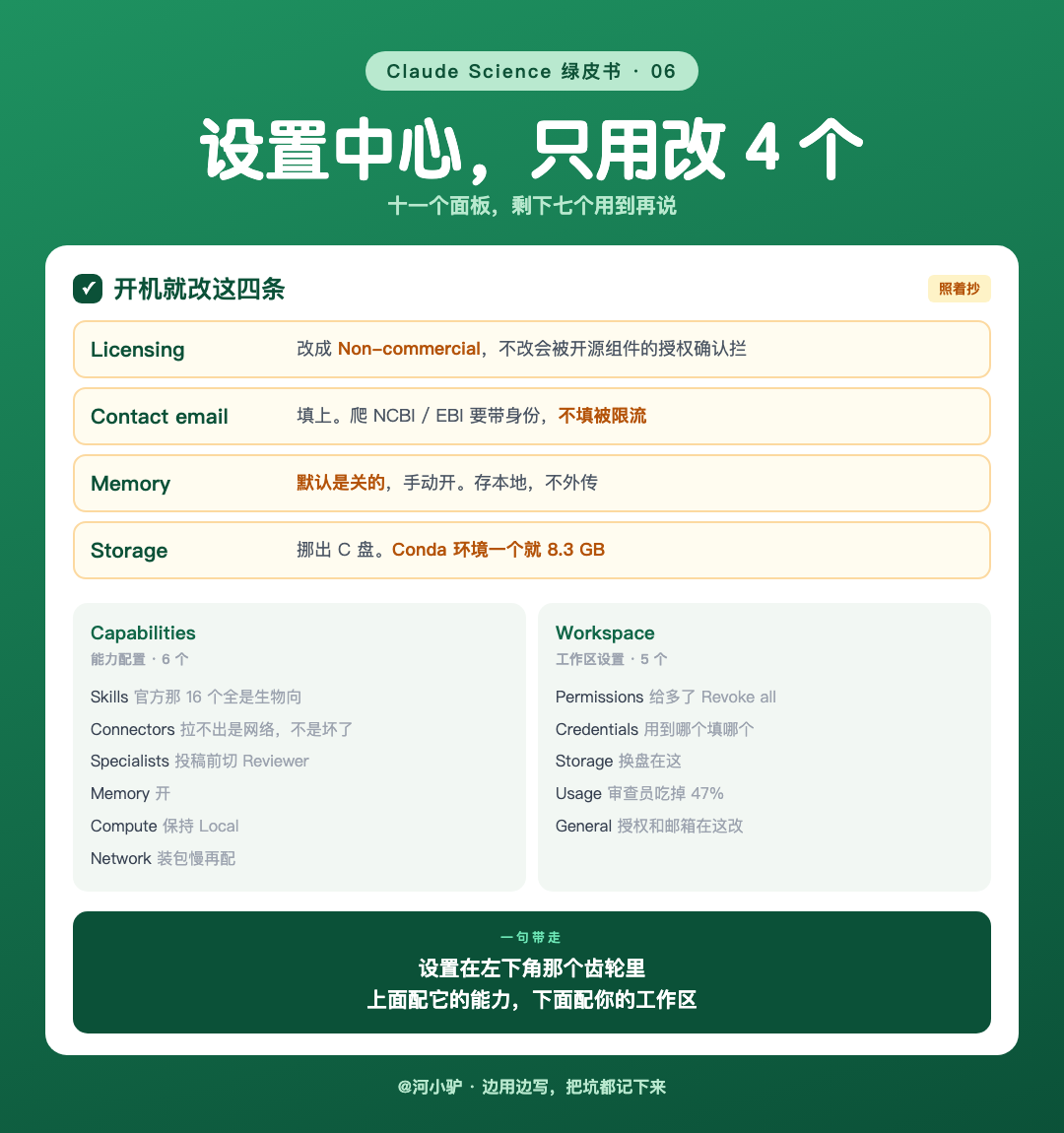
十一个面板,真正开箱就得动的只有四条。改完就能用,剩下的用到再回来查。
General → Licensing 改成 Non-commercial 做科研的必改。默认是 Commercial,很多开源组件对商用有授权限制,不改会时不时弹出授权确认拦你一下。改成学术用途就顺了。这条几乎没人提。
General → Contact email 填上 它替你去 NCBI、EBI 这类学术站点抓数据时,会带上这个邮箱做身份标识。这是那些站点的规矩,不填容易被限流。
Memory → 打开 默认是关的。打开之后,论文主题、目标期刊、写作偏好这些不用每次重讲。记忆存在你本机,不传给 Anthropic。
Storage → 换到非 C 盘 还记得 Day 3 那次 C 盘跑爆吗?根子就在这。光一个 Conda 环境就 8.3 GB,早点挪走,省一次事故。
下面十一个面板挨个过一遍,每个就几句话,看完心里有数就行。
四、能力配置:六个面板
1. Skills:给 AI 装特长
技能就是插件。分三类:Featured 是官方精选,Imported 从 GitHub 导,Personal 是你自己写的。
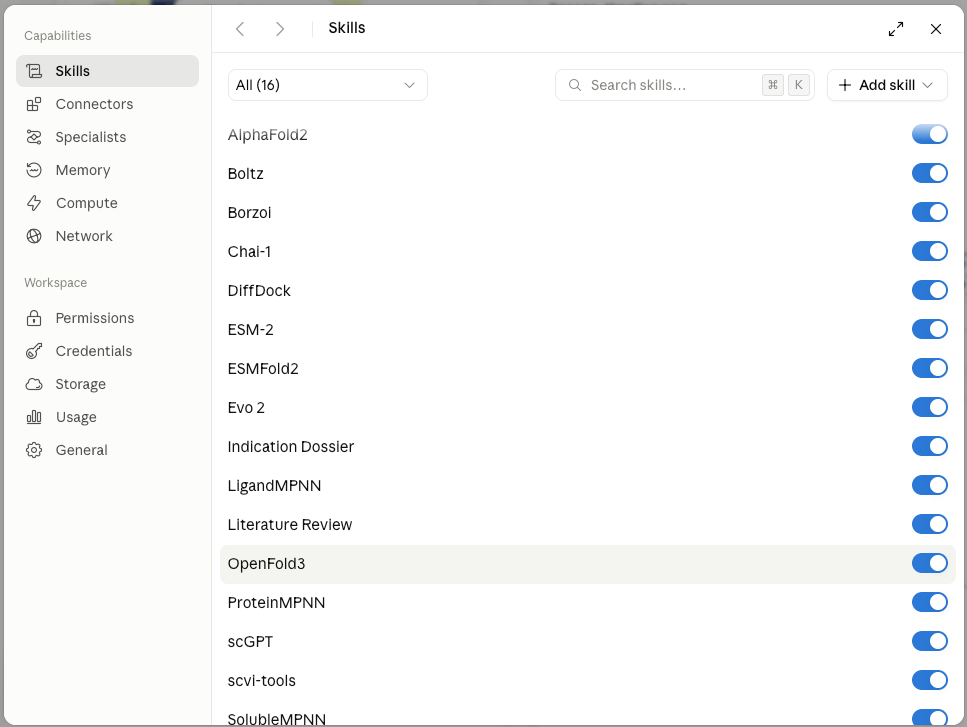
Skills:十六个官方技能
这里有句实话得说在前面。官方那十六个技能,清一色是生物方向:AlphaFold2、Boltz、ESM-2、ESMFold2、DiffDock、ProteinMPNN、LigandMPNN、scGPT 这些。做蛋白、做分子、做单细胞的,开箱即用,很爽。
不是生物方向的,Featured 这一栏基本指望不上。 里面只有 Literature Review(文献综述)算通用。别指望它自带你领域的技能,能力得靠 Imported 从 GitHub 导,或者 Personal 自己写。这是这个软件现阶段的真实样子,先知道,省得装完发现用不上。
2. Connectors:直连学术数据库
连接器是它伸出去查库的手。bioRxiv、ChEMBL、Clinical Trials、PubMed 这些开关一开,它就能自己去查,不用你复制粘贴。
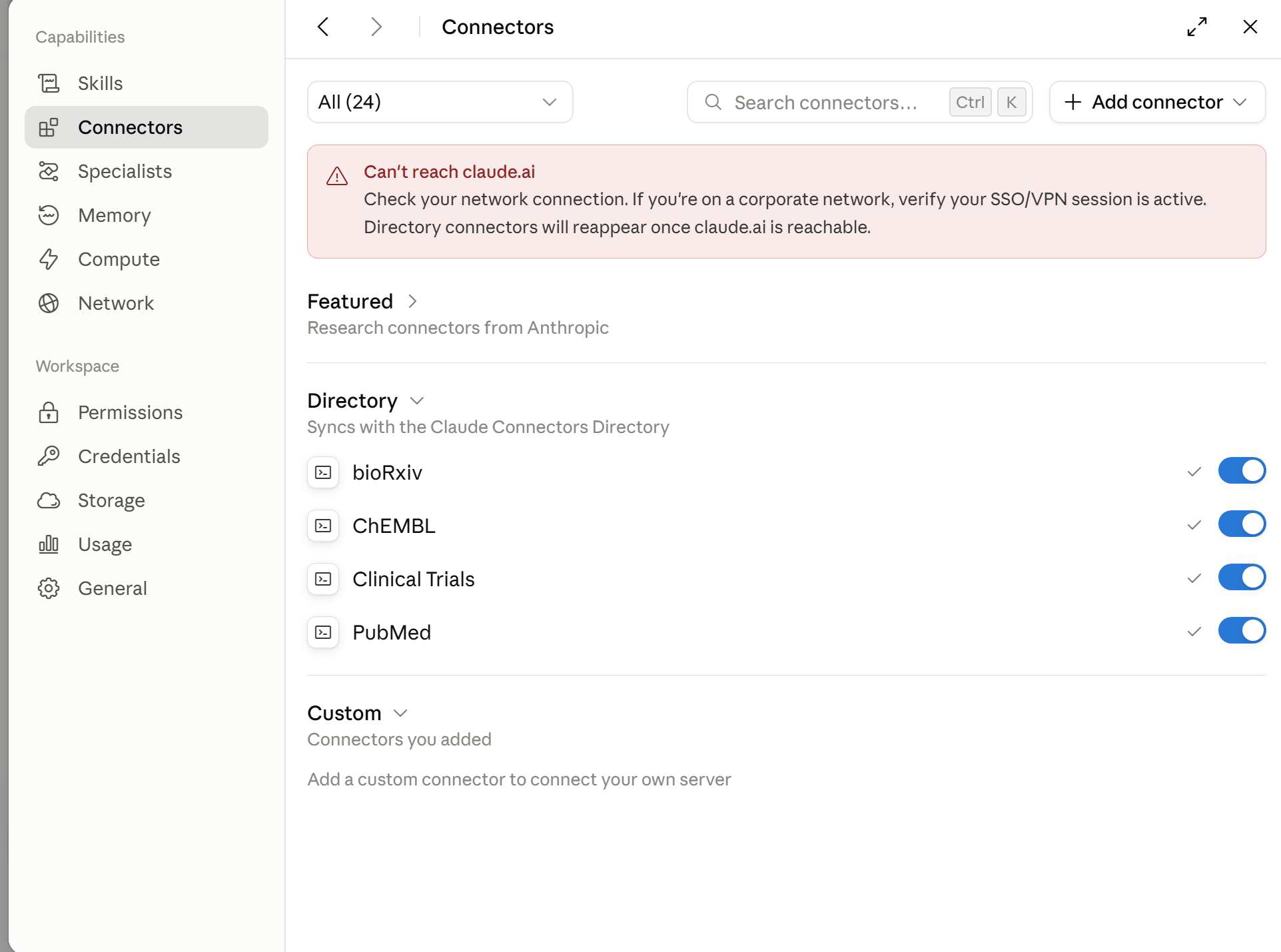
Connectors:目录 + 那条 Can't reach claude.ai 的报错
顺便说个真坑。截图里那条红色报错是我自己截的,不是演示:Can't reach claude.ai,底下一行小字说,目录连接器会在 claude.ai 可达之后重新出现。
意思是这个目录要联 claude.ai 才拉得出来。国内网络下经常拉不出来,界面上就是空的。这不是软件坏了,是网络没通。 通了它自己就回来。看到这个报错别急着重装。
3. Specialists:换个专业身份
一套「技能 + 连接器 + 指令」打包成的角色。目前只有一个内置的:Reviewer(审稿人)。
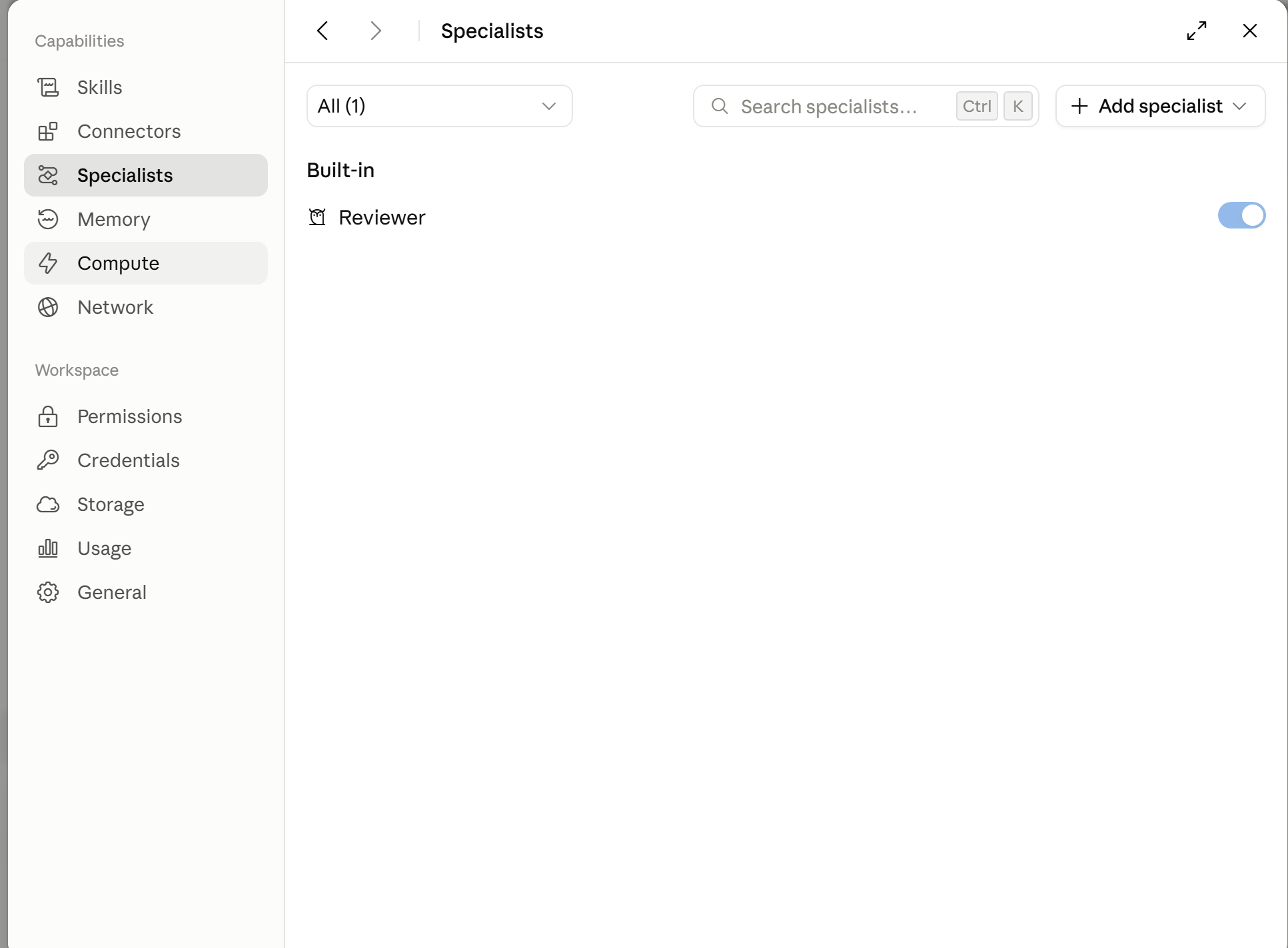
Specialists:内置 Reviewer 角色
开了它,AI 就用审稿人的苛刻视角看你的稿子。平时保持默认,投稿前切过去让它挑一遍毛病。
4. Memory:记住你的背景
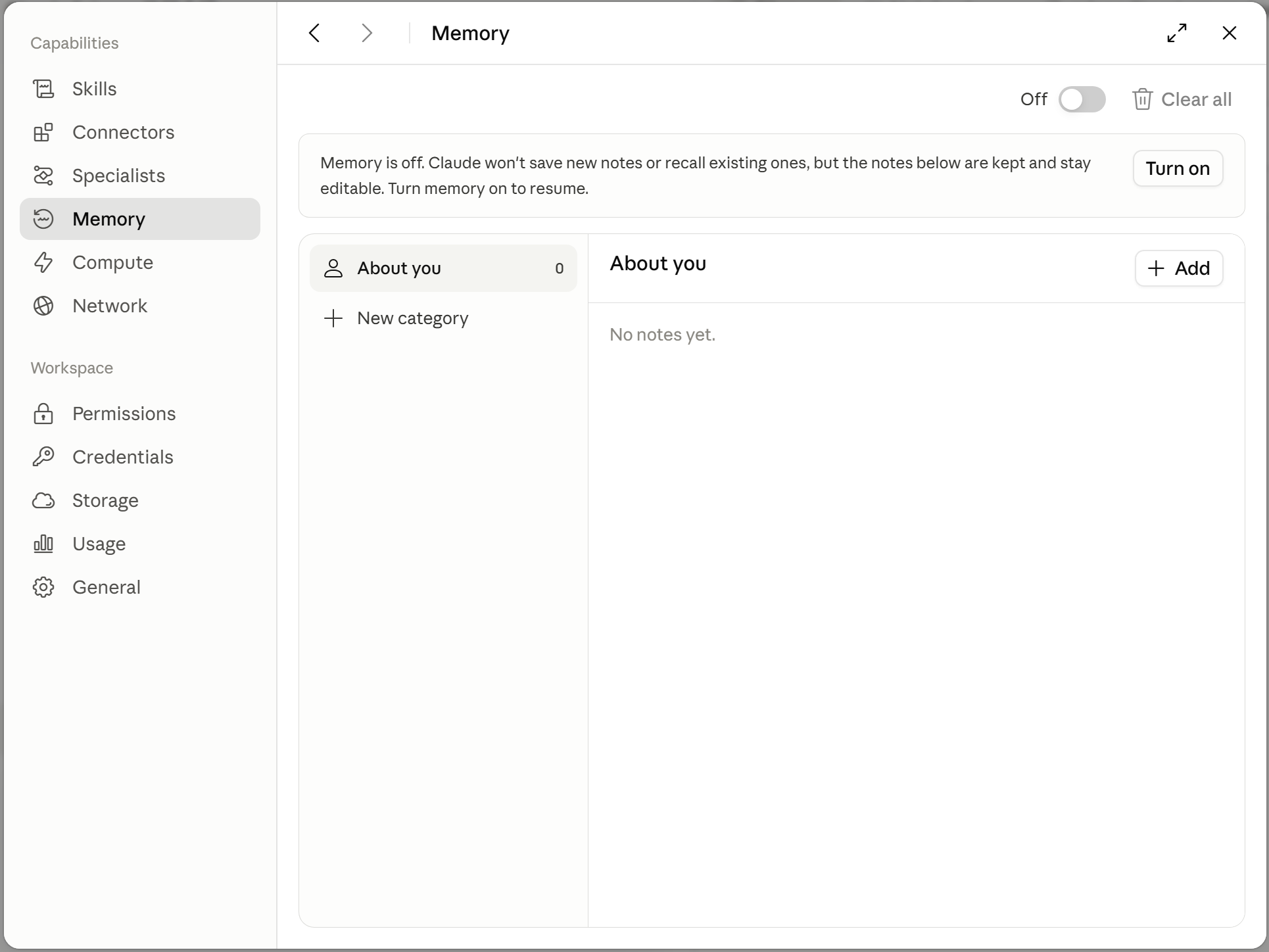
Memory:总开关默认关着
右上角那个总开关默认是 Off,记得手动开。左边可以自己建分类,比如「关于我」「在写的论文」。右上角还有个 Clear all,一键清空。
再强调一次:这些记忆存在你本机的本地库里,你随时能看、能改、能删。
5. Compute:代码在哪跑
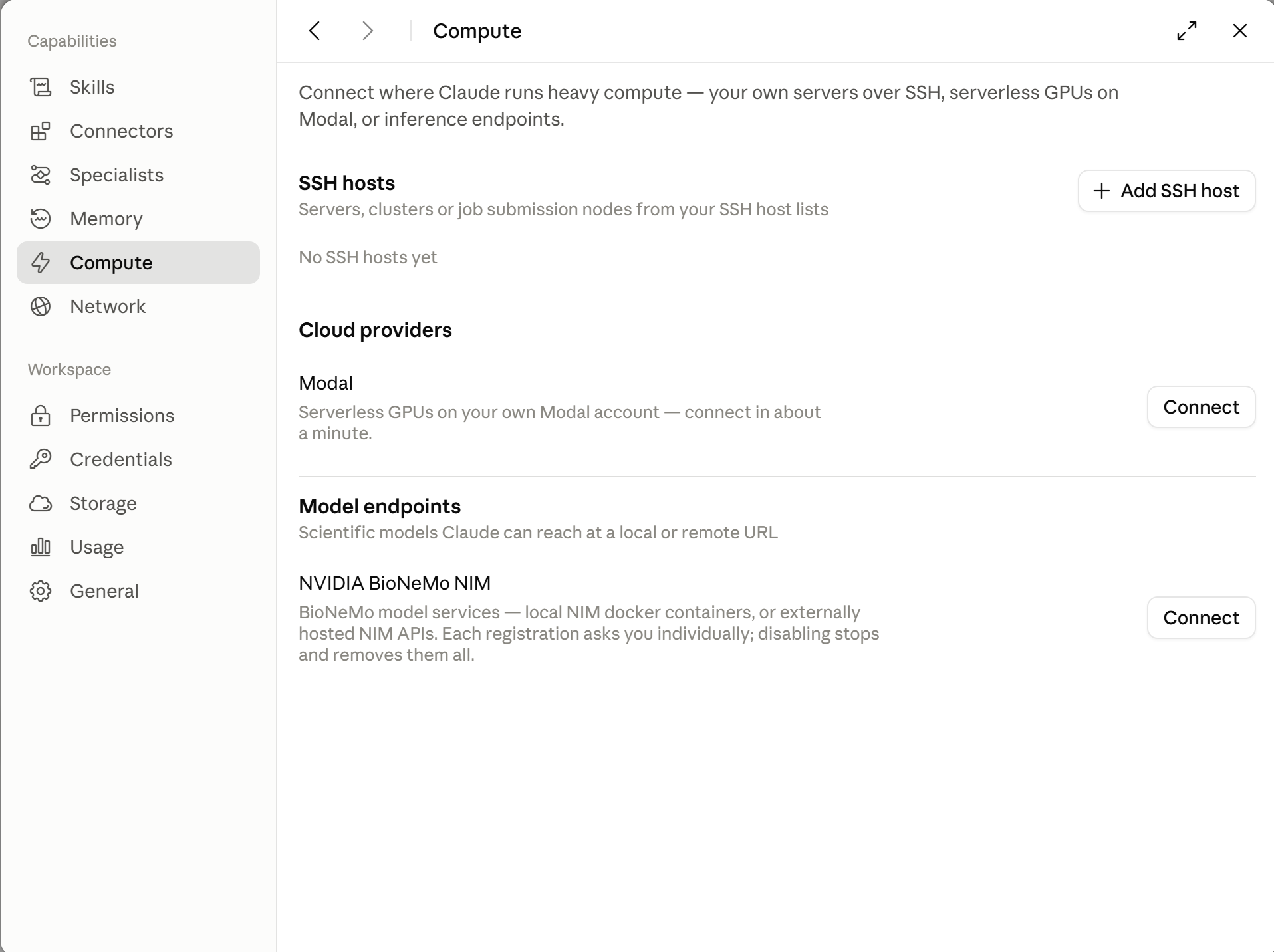
Compute:SSH / 云 GPU / 模型端点
三块:SSH hosts 接你自己的服务器或集群,Cloud providers 接云端 GPU(目前是 Modal),Model endpoints 接专业科学模型(目前是 NVIDIA BioNeMo)。
默认 Local,也就是在你自己电脑上跑。未发表的数据,保持 Local 最稳。 要大算力时再来接。
6. Network:镜像和白名单
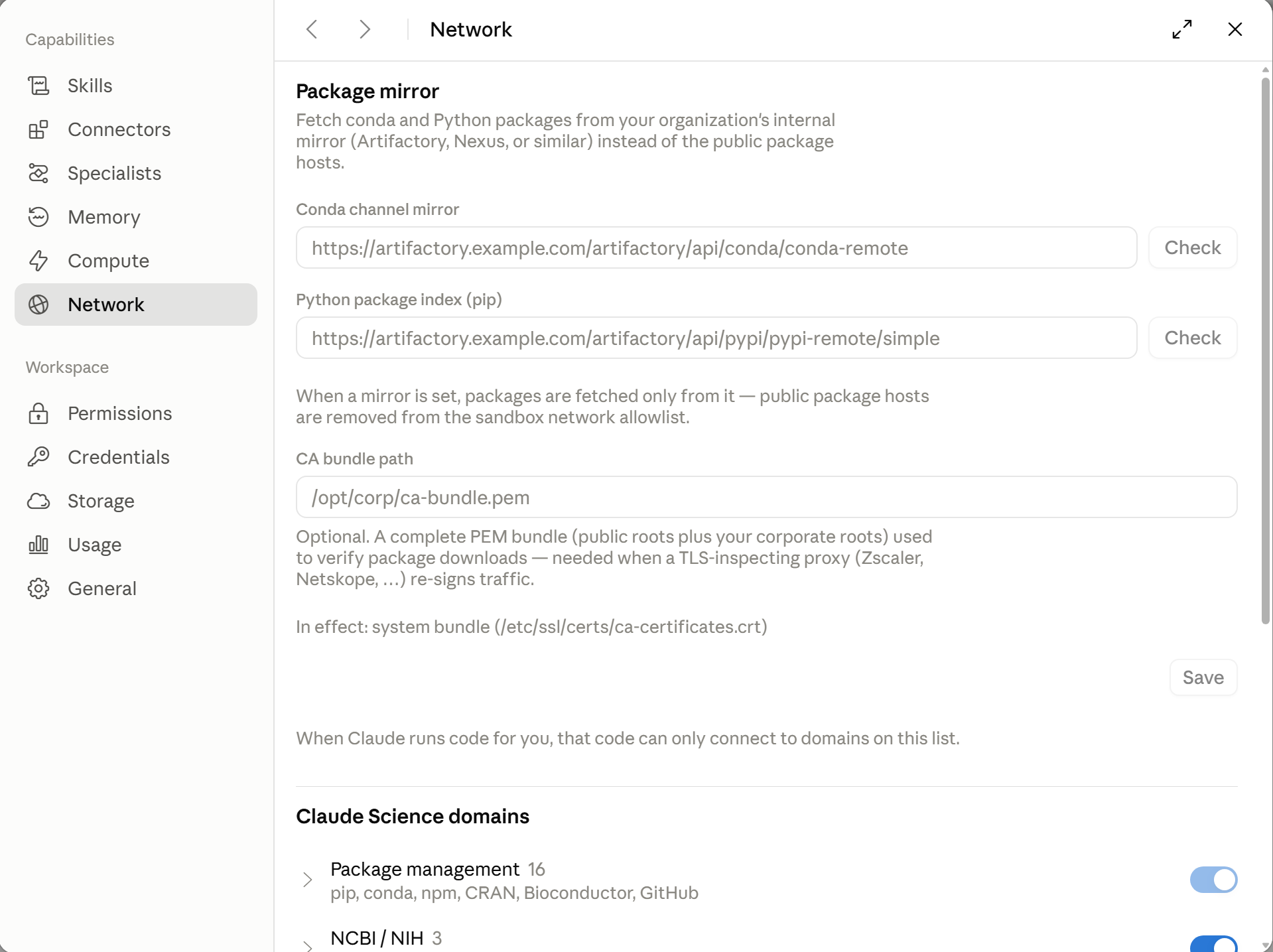
Network:包镜像 + 域名白名单
上半是包镜像,填 Conda 和 pip 的国内源,装包慢的时候来这配;机构有内网证书的也在这填。下半是科研域名白名单,按类别开关:包管理、NCBI/NIH、基因组学、蛋白组学、文献引用、临床医药。用哪类开哪类。
这一节跟上面 Connectors 那个坑是一回事:网络通不通,很大程度决定它能不能干活。
五、工作区设置:五个面板
7. Permissions:它能动你哪些东西
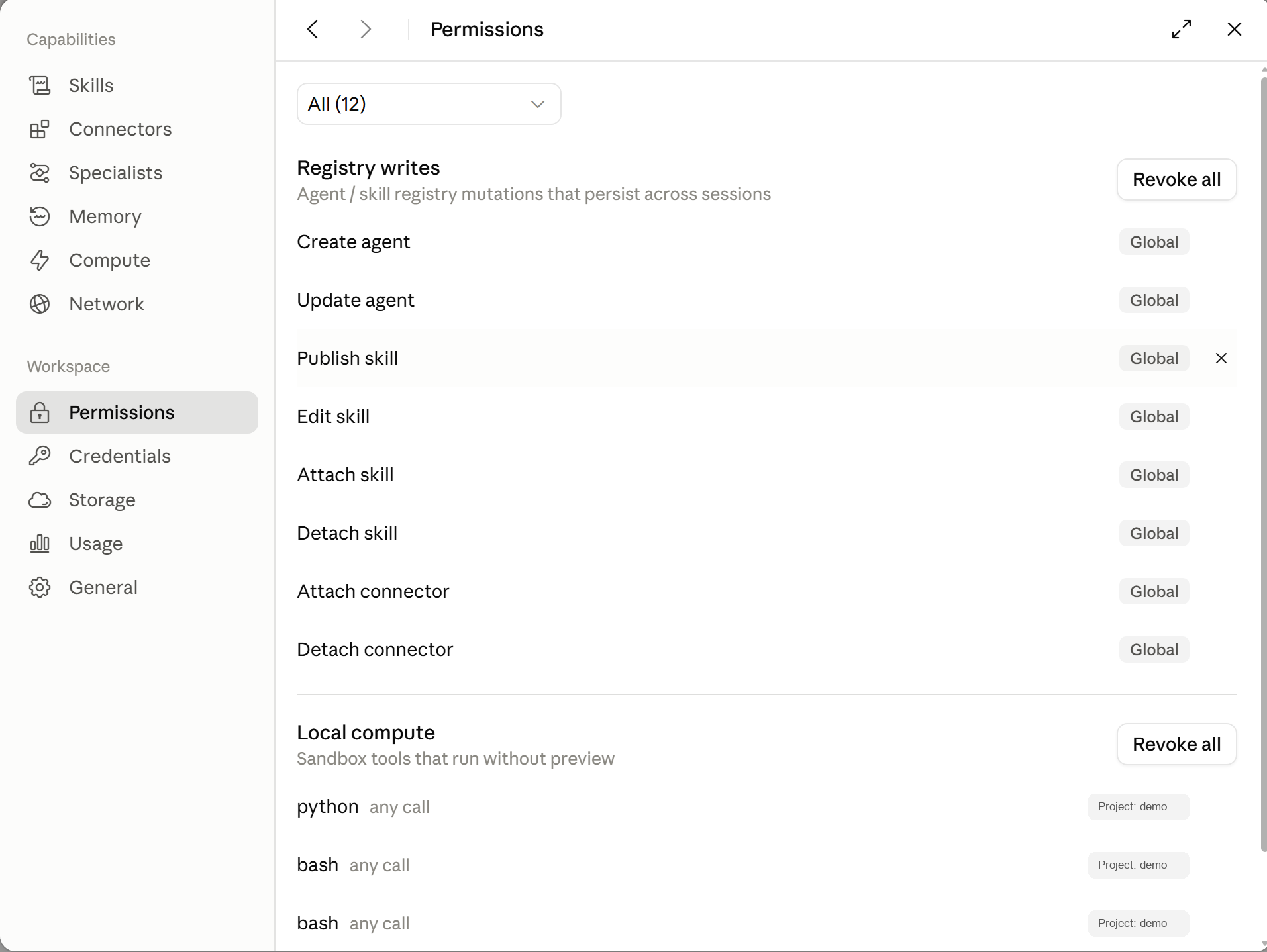
Permissions:系统写入 + 本地计算权限
上半 Registry writes 是系统级的八项,比如建代理、发技能、改技能,作用域是全局。下半 Local compute 是它调 Python 和 Bash 的权限。
有个细节值得留意:bash 的调用权限是绑到具体项目上的,不是一给就全局通行。图里那几个 Project: demo 就是这个意思。觉得给多了,右边 Revoke all 一键收回。
8. Credentials:外部服务的钥匙
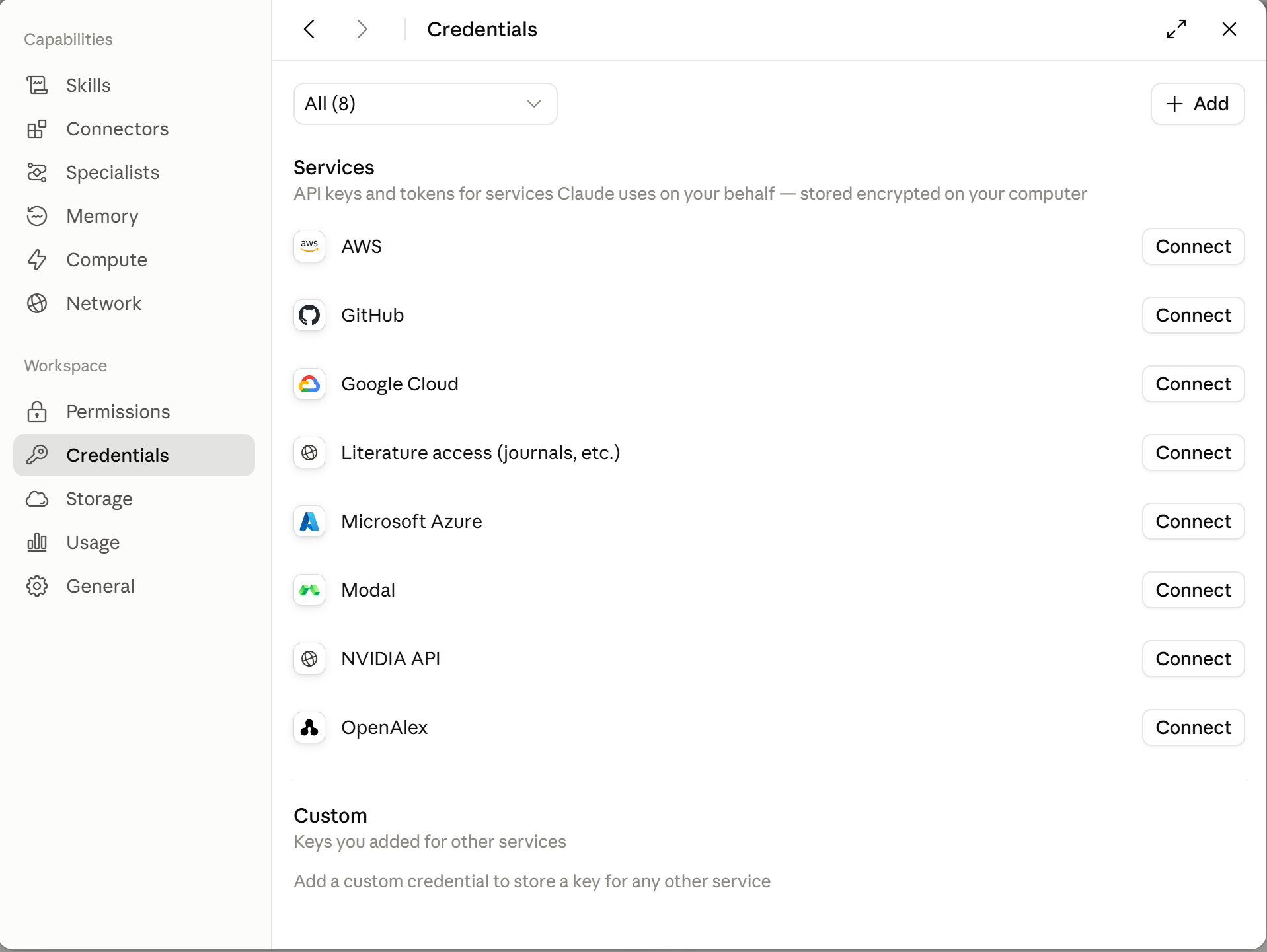
Credentials:八个外部服务
AWS、GitHub、Google Cloud、Literature access(期刊访问)、Azure、Modal、NVIDIA API、OpenAlex,八个服务的凭据统一存这。不在列表里的,Custom 那栏自己加。
用到哪个填哪个,一开始一个都不用填。
9. Storage:第三条「换盘」在这操作
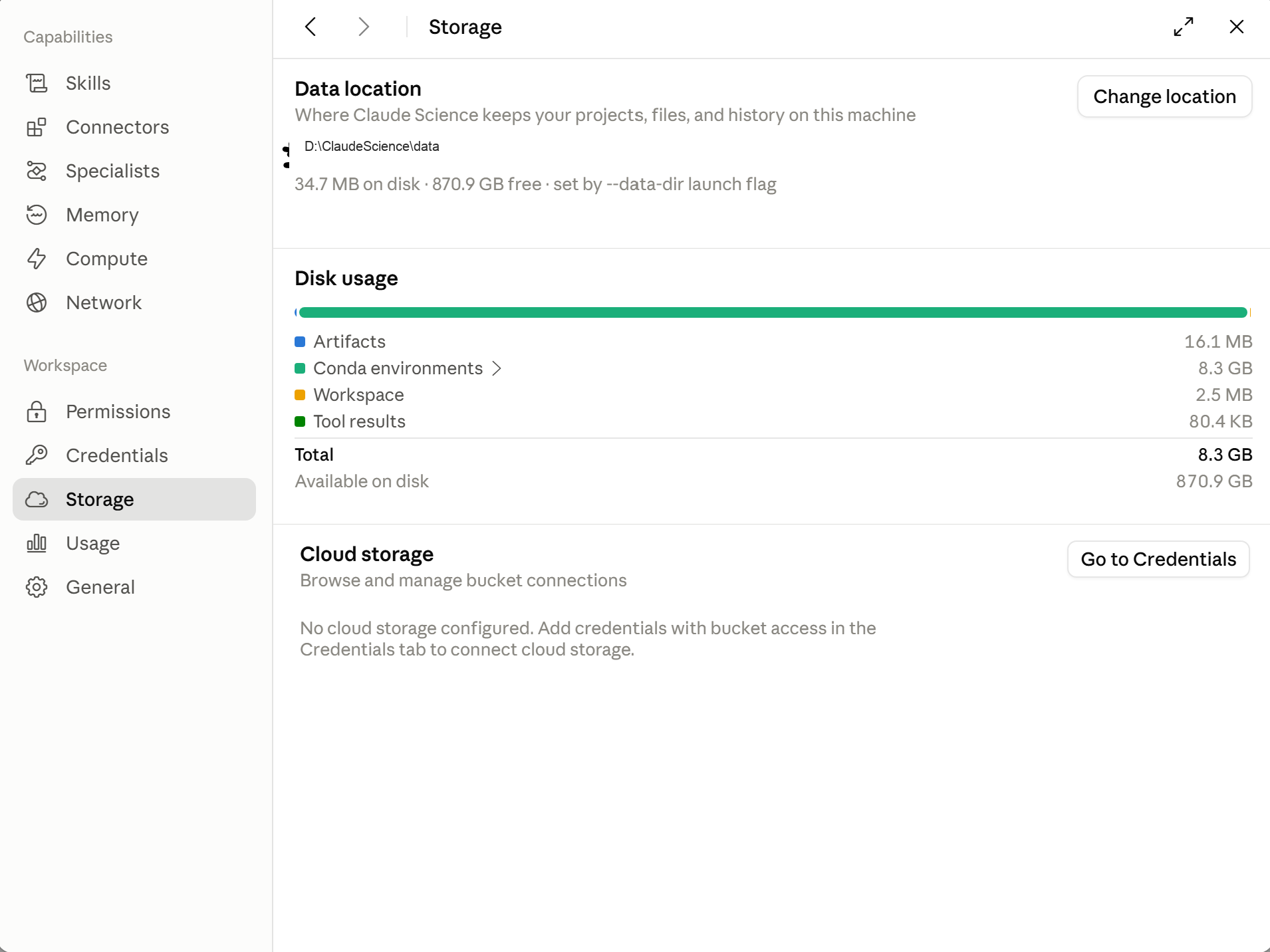
Storage:数据路径 + 磁盘构成
Data location 就是改盘的地方,点 Change location。注意有活跃会话时改不了,得先把会话关掉。
Disk usage 那个进度条底下拆得很细,看一眼就知道为什么必须挪盘:Artifacts 才 16.1 MB,Conda environments 直接 8.3 GB,占了大头。跑几个项目下来,C 盘扛不住。
10. Usage:钱花哪儿了
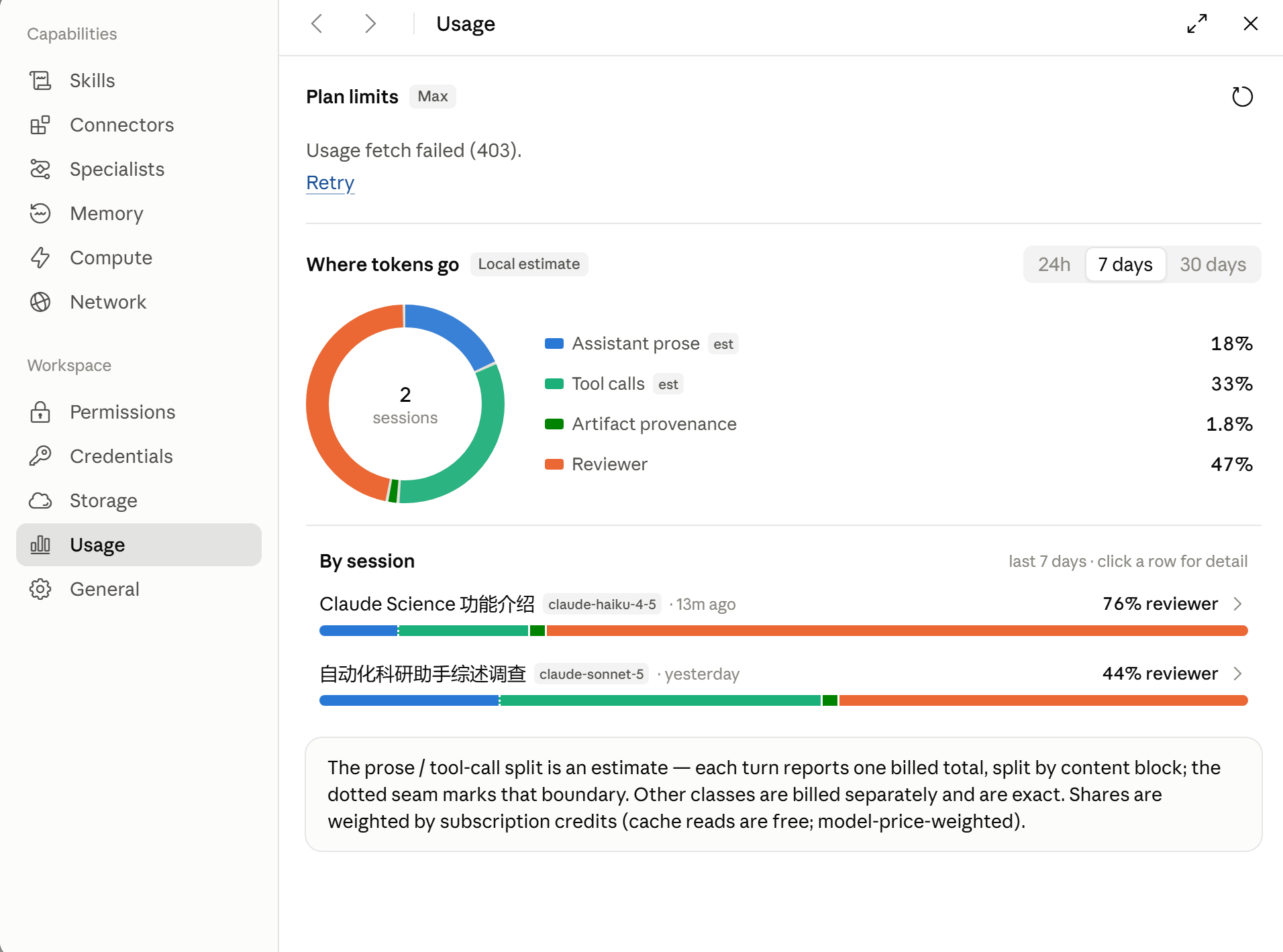
Usage:token 去向,审查员占了近一半
Where tokens go 那个环形图,是这个面板最值钱的东西。它把 token 花在哪拆得明明白白:Assistant prose 18%、Tool calls 33%、Artifact provenance 1.8%,Reviewer 47%。
看清楚了:审查员一个人吃掉了将近一半。 它确实好用,但它是这里最贵的开关。下面 By session 还能按会话看,每场对话审查占了多少,一目了然。
心里没底的时候就来这看一眼。
11. General:第三条里那两条改在这
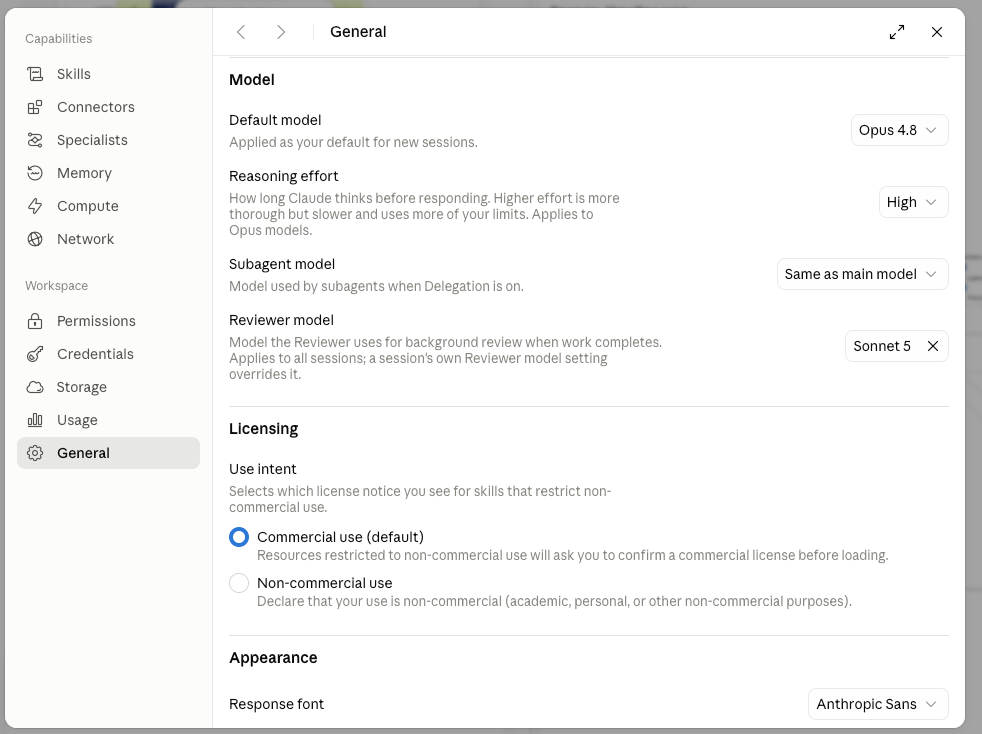
General:模型设置 + Licensing 两个选项
这一页管账号、模型、授权、外观。第三节说的 Licensing 和联系邮箱,都在这改。
Model 那块有四个下拉,前三个好理解:默认模型、推理强度、子代理模型。第四个值得单独说:Reviewer model 可以单独设。
这就跟上一节接上了。审查员吃掉 47% 的 token,而它用哪个模型你能自己定。想省钱,就把审查员调成便宜的小模型;要严格把关,再调回大的。贵在哪、能不能调、在哪调,这三件事到这儿就串成一条线了。
六、总结:一张表带走
| 面板 | 管什么 | 什么时候设 | 怎么设 |
|---|---|---|---|
| Skills | 给 AI 装特长 | 用到再来 | 官方那十六个是生物向,别的方向自己导或自己写 |
| Connectors | 直连学术数据库 | 用到再来 | 要查库就开;拉不出目录是网络问题,不是坏了 |
| Specialists | 换个专业身份 | 用到再来 | 平时默认,投稿前切 Reviewer |
| Memory | 记住你的背景 | ✅ 开箱就设 | 打开。默认是关的,存本地不外传 |
| Compute | 代码在哪跑 | ✅ 开箱就设 | 保持 Local。未发表数据不出你的电脑 |
| Network | 镜像和白名单 | 用到再来 | 装包慢或走机构内网时再配 |
| Permissions | 它能动你什么 | 出事再来 | 觉得给多了就 Revoke all 收回 |
| Credentials | 外部服务钥匙 | 用到再来 | 要连 GitHub 或期刊库时再填 |
| Storage | 数据存哪 | ✅ 开箱就设 | 挪出 C 盘。Conda 环境一个就 8.3 GB |
| Usage | 钱花哪儿了 | 心里没底时看 | 看环形图。审查员占了近一半 |
| General | 账号 / 模型 / 授权 | ✅ 开箱就设 | 授权改学术、邮箱填上、审查员模型想省就调小 |
上面六行是能力配置,下面五行是工作区设置。打勾那四行,就是第三节那份开箱清单。
一句带走
十一个面板看着多,开箱真正要动的就四条:授权改学术、邮箱填上、记忆打开、数据挪出 C 盘。剩下七个都是「用到再回来查」,现在不用记。
界面这条线到这儿就讲完了。上一章认结构,这一章调设置,你手里这台工作台现在是你自己的了。下一章我们不聊界面,带着它去干一件真事。