
02 · Windows 用不了?我们做了个双击就能用的
Claude Science 绿皮书 · 第 2 篇 · 2026-07-06
Day 1 发出去,后台立刻有人举手:搭档听着好,可我这台是 Windows,装不了。
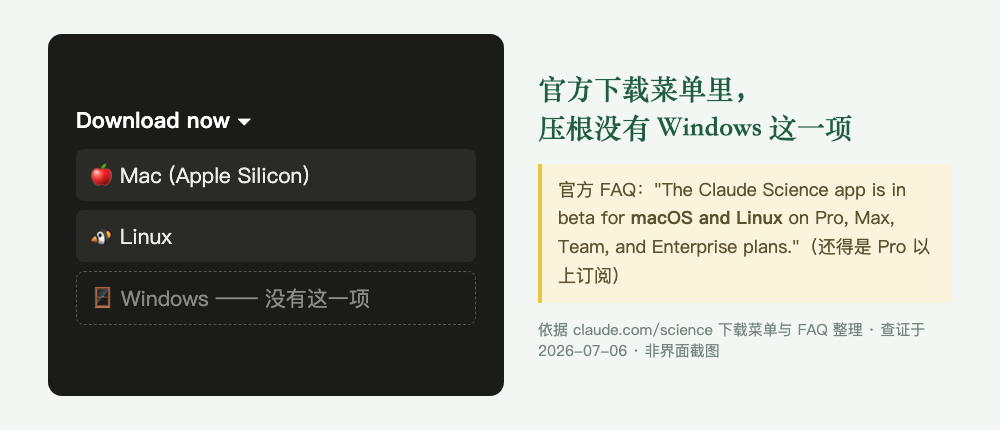
这声"装不了"太熟了。你打开 claude.com/science,找到「Download now」点下去,傻眼:只有 Mac 和 Linux。去搜"Windows 上怎么跑",一头扎进天书:WSL2、装 Ubuntu、开虚拟化、配端口转发,PowerShell 还蹦红字。你是来做科研的,不是来当运维的,一晚上折腾下来,人先被劝退。
今天这篇就是来接你过坎的:我们做了个免费开源的小工具 CSA,Windows 双击一个图标就能把 Claude Science 跑起来,顺带还能接国产大模型省饭钱。
先看清楚你要请进门的是谁
别为装不上的东西死磕,先掂量它值不值得折腾。
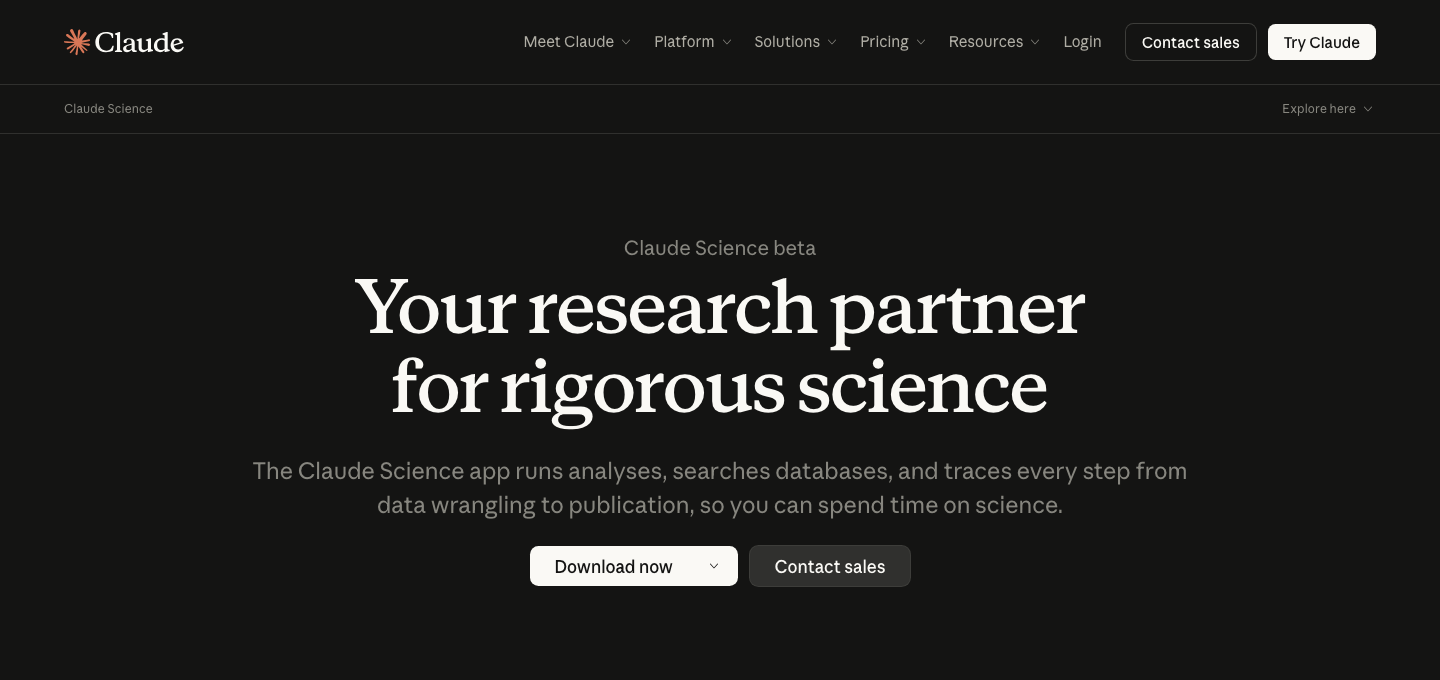
Claude Science 是 Anthropic 的官方科研产品,不是我们做的,我们是教你把它用好的。它跟聊天 AI 差在根子上:聊天框帮你想,它帮你做。你说查文献,它真去调数据库、自己存档、自己统计成表,每个数字留底账,背后还蹲个审查员盯错引用。(Day 1 那单综述,它临交稿把自己 4 处"作者姓氏张冠李戴"的引用揪出来改了,那种人眼查不出的错。)这种活,才是你想请它进门的理由。
可你想装它,第一步就卡死
官网「Download now」点开:Mac、Linux,独独没有 Windows。
卡住你的不止"少个按钮",是背后四座山:
- 它给 Linux 生的:Windows 上先装一层 WSL2,再塞个 Ubuntu,再配端口转发,每个词够你搜半小时
- 接口各说各话:国产模型、聚合平台、第三方接口,协议五花八门
- 名字对不上:Claude 喊 sonnet、opus,国产叫 glm-5.2、deepseek-v4-pro,没人翻译就对不上号
- Key 一堆还烫手:多平台 API Key 要存、切、测,还不能泄漏在日志截图里
每座山对程序员是半小时,对普通科研人是一堵墙。卡住你的从来不是"不会写 Prompt",是第一步就被环境糊一脸。
CSA 怎么解:麻烦都在你看不见的地方
CSA 不是新大模型,也不玩灰色手段,干的事一句话:四座山替你翻过去。 拆开三样:
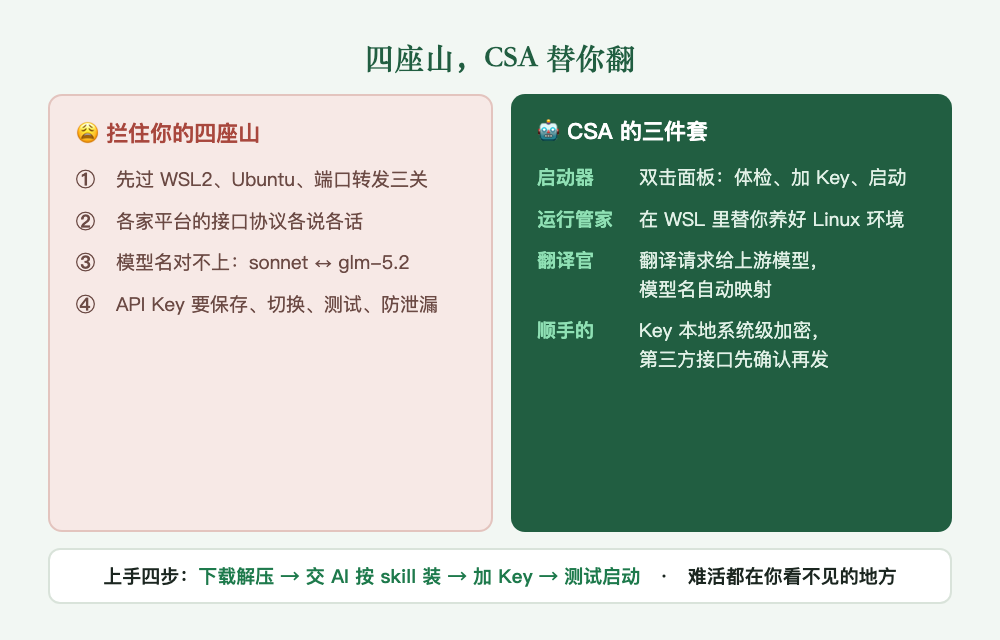
- 你看到的:一个双击就开的面板,体检、加 Key、测连通、启动,四下点鼠标
- 你看不到的:后台替你把 WSL、Ubuntu、运行时那套默默铺好,再架个本地"翻译官",把 Claude 的话翻成上游模型听得懂的
- 最省心的:自动模型映射,扫一遍你接的平台,自动配好"主力活给大模型、跑腿活给便宜快模型",你点个确认就成
一句话记住:你只管点鼠标,脏活累活它在你看不见的地方干完了。
顺带填了第二个坑(贵):靠那个"翻译官",CSA 能接的不只官方 API,GLM、DeepSeek、MiniMax 都能官方直连,还支持 OpenRouter 这类聚合平台。贵的活留给官方 Claude,日常粗活扔给国产模型,一个月的饭钱立刻不是一个数量级。哪类活配哪档模型划算,那张搭配表后面单开一期。
上手:先让 AI 按 skill 装,再用启动器跑
先说清楚,它不是下下来双击就能用:得先让一个 AI 编程助手照仓库内置的安装 skill 把底层装好,再用启动器跑。装这段你只做三件事:
- 打开 CSA 的 GitHub 仓库,首页 README 一步步教你下载(认准官方仓库,群文件、网盘别碰)
- 解压到短路径如
C:\CSA(整个文件夹都要,别只拷 exe) - 把文件夹交给 AI 编程助手(Codex、Claude Code 都行),发它这段,让它照安装 skill 替你装:
请你帮我在这台 Windows 电脑上安装并启动 CSA(Claude Science Assistant)。
先阅读文件夹里的 README.md、docs/quick-start.zh-CN.md,以及安装 skill:skills/bootstrap-claude-science-wsl/SKILL.md。
要求:
1. 先只读体检和预览,不要安装、删除、重启或修改系统
2. 判断是否已有可用 WSL/Ubuntu,把将要做的事说给我听,我确认后再动手
3. 不要修改系统网络设置(DNS、hosts、代理、证书一概不动)
4. 不要输出、保存或截图我的 API Key
5. 装完打开 exe,指导我添加 Key、测试连通、自动映射模型
6. 失败就生成脱敏诊断摘要,告诉我卡在哪一步跟昨天送你的综述模板一个思路:先立规矩,再干活。 AI 助手能帮你到什么程度,是你喂给它的规矩决定的。装完,才轮到启动器:加 Key → 测试 → 自动映射 → 启动,搭档就在 Windows 上活过来了。
注意事项
- 第三方接口,CSA 不默认信任,要你亲手确认域名才肯发 Key,这是特性不是麻烦
- 你的 Key 用 Windows 系统级加密(DPAPI)锁在本地,别人拷走整个文件夹也带不走
- v0.1.1 是首个公开版,坑肯定有,README 备了脱敏诊断脚本,卡住把摘要甩进来就行

装好这一刻起,熬夜跑流程、半夜盯进度的活它接手了,你躺沙发上用手机点两下,剩下的它在那头替你干。
下一篇 Day 3,带你干第一票真活:30 分钟摸清一个研究方向。 就是 Day 1 案例里那套查文献、画流派地图、数空位的活,这回手把手,带你在自己的方向上从头跑一遍。
本系列所有素材免费拿:绿皮书 GitHub 仓库。CSA 工具在 这个仓库。